

こんな課題はありませんか
-
課題01
資料が別々の場所に散って
探し始めるまでに迷う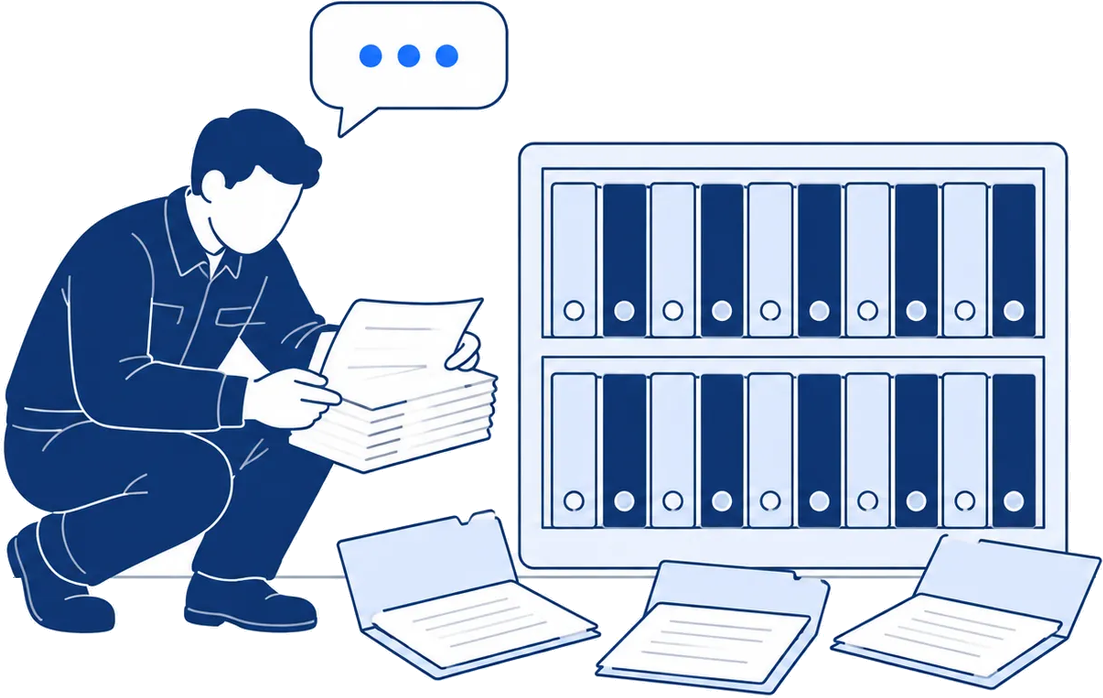
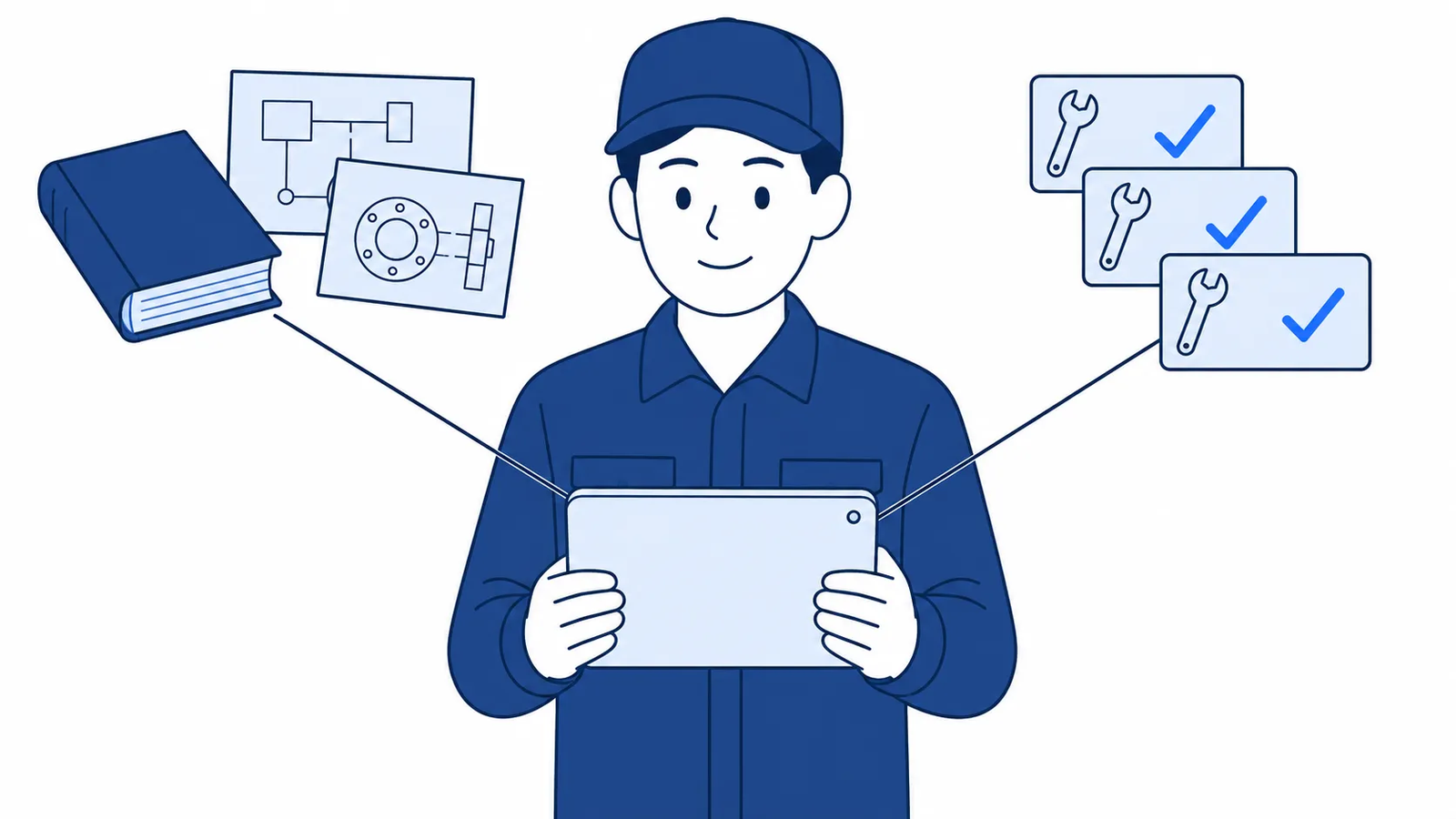
取説は共有サーバー、手順書は紙、図面はキャビネット。どこから当たるかを決めるところで止まる。
-
課題02
自分で調べきれず
詳しい人の到着を待っている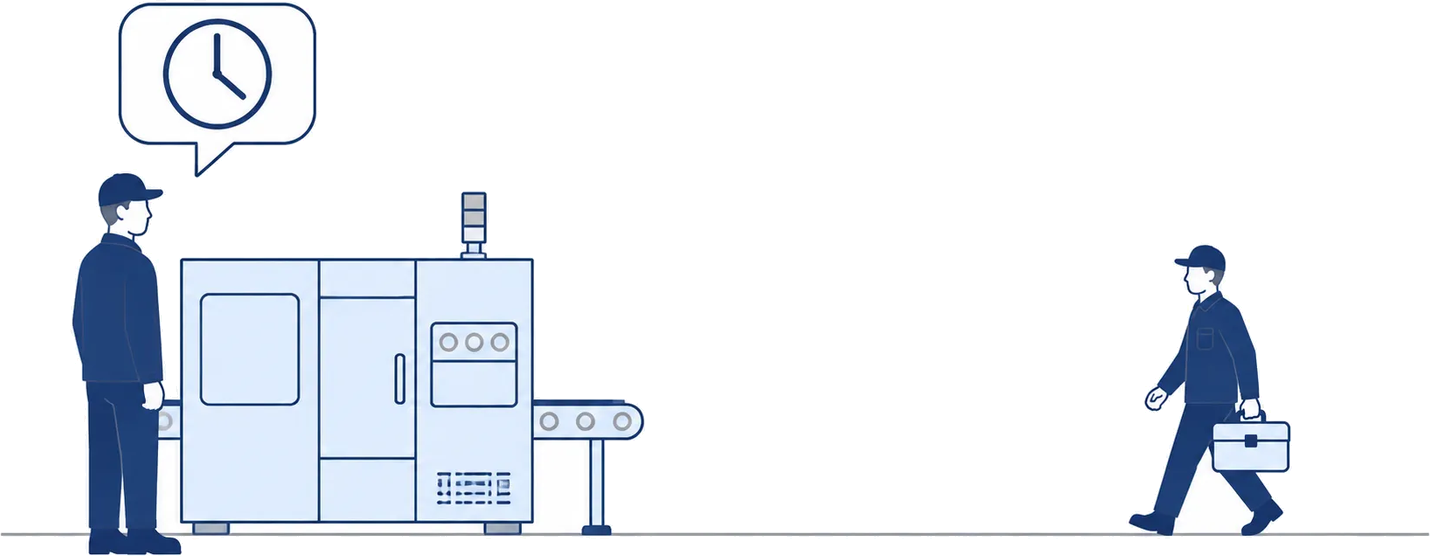
数百ページの取説から必要な1箇所を探すことになり、見つかっても該当の記述までたどり着けない。
-
課題03
資料にない症状は
人の記憶に頼るしかない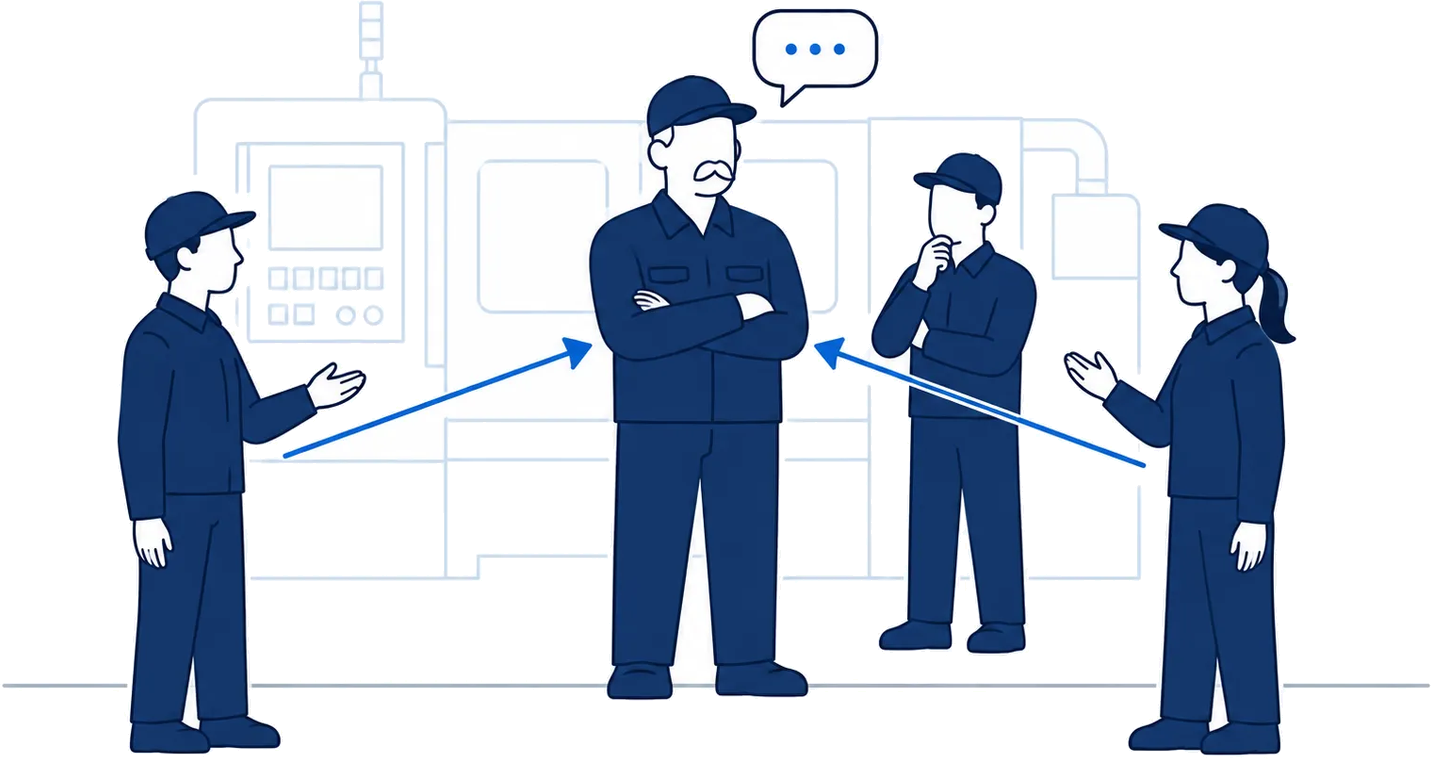
資料と過去の記録が別々なので、「前にもあった」がその人の頭の中にしかなく、聞くほうが早くなる。
その課題は
「ドキュメント検索機能」が
解決します。
社内に分散している設備ドキュメントを取り込み、内容から横断的に検索します。知りたいことを言葉で入力すると、関連する記述と該当ページを提示します。専用の検索式やファイル名の記憶は必要ありません。故障履歴と同じ画面で使えるので、資料と過去の記録の両方から手がかりを集められます。
-
01
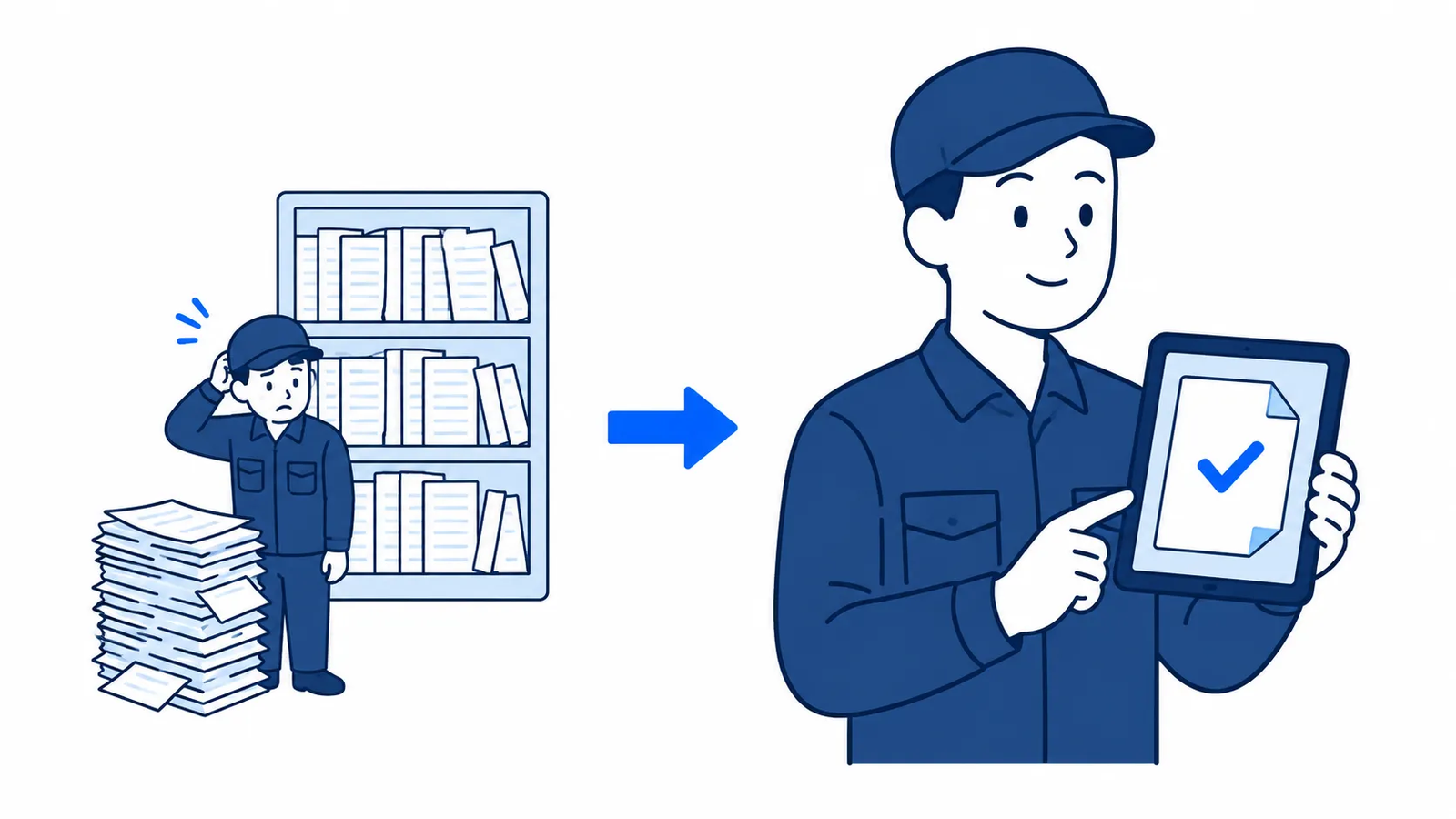
資料探しの時間を、大きく短くする
メーカーへの問い合わせ、社内サーバーの探索、該当ページの特定。この3つにかかっていた時間がまとめて短くなります。取り込んだ資料は保管場所に関係なく同じ検索の対象になるので、「どこに置いたか」を思い出すことから始めなくて済みます。当社の検証では、約30分かかっていた資料探しが約3分になりました。
-
02
該当ページまで提示する
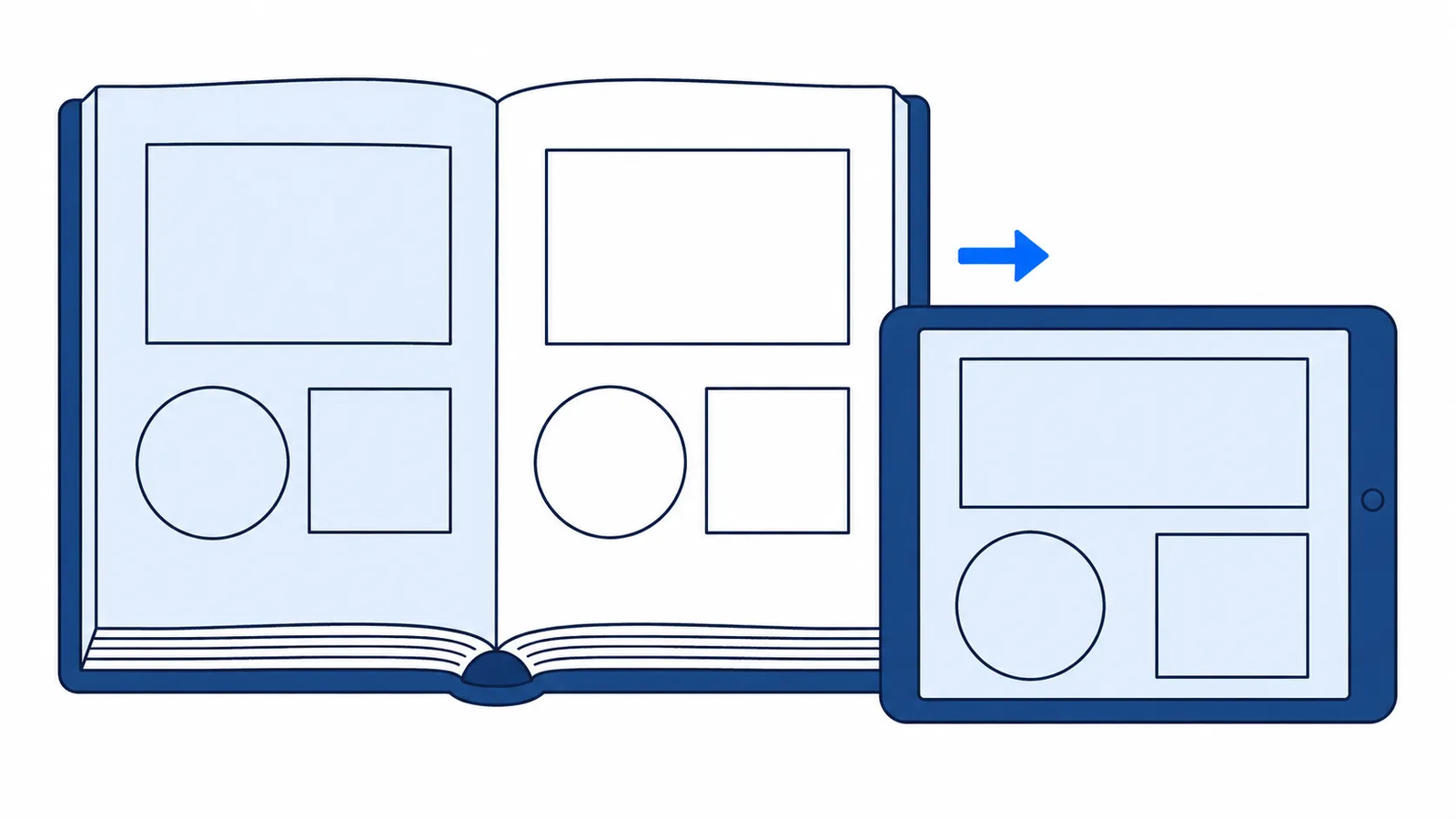
資料を特定して終わりではありません。「MV-3200 取扱説明書 6-12ページ / 6. アラームコード一覧」のように、どの資料のどのページかまで示すので、原本を開いて確かめたうえで対応できます。分厚い取説の目次から該当の章を探す作業がなくなり、開いた瞬間に確認から始められます。
-
03
故障履歴と一緒に検索できる
過去の故障事例の検索と組み合わせて使えます。設備の記録と資料の両方から手がかりを集められるため、「資料には無いが過去に起きていた」という取りこぼしが減ります。「この症状、前にもあった気がする」というときに、記録側からも同じ言葉で当たれます。
※ 当社検証にもとづく標準的なケース。実際の短縮幅は資料の量・形式・運用によって異なります。
この機能の活用ステップ
言葉で聞いて、該当ページを開く。
知りたいことを入力する、該当ページが出る、原本で確かめる。この3ステップだけで、資料探しにかかっていた時間を短くできます。
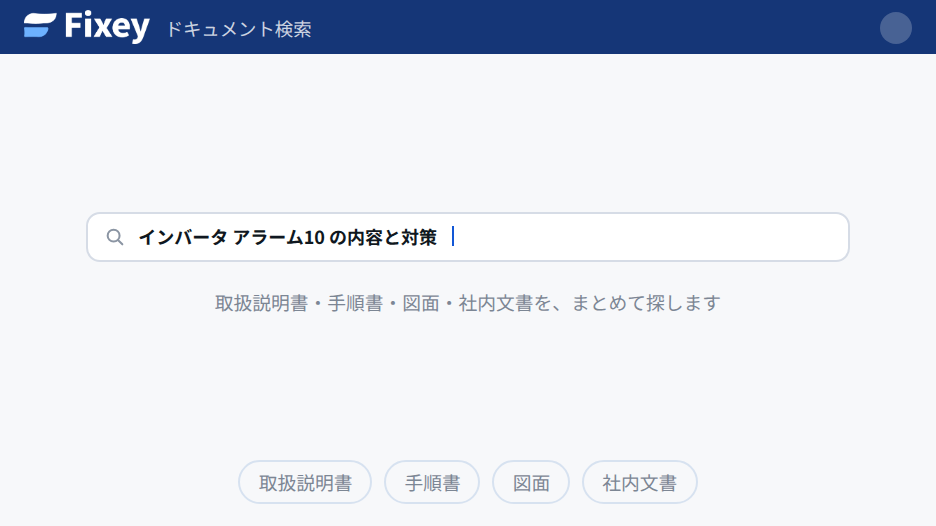
知りたいことを言葉で入力する
ファイル名や保管場所を覚えていなくても検索できます。取扱説明書・手順書・図面・社内文書がまとめて対象になり、探す場所を選ぶ手順そのものがありません。
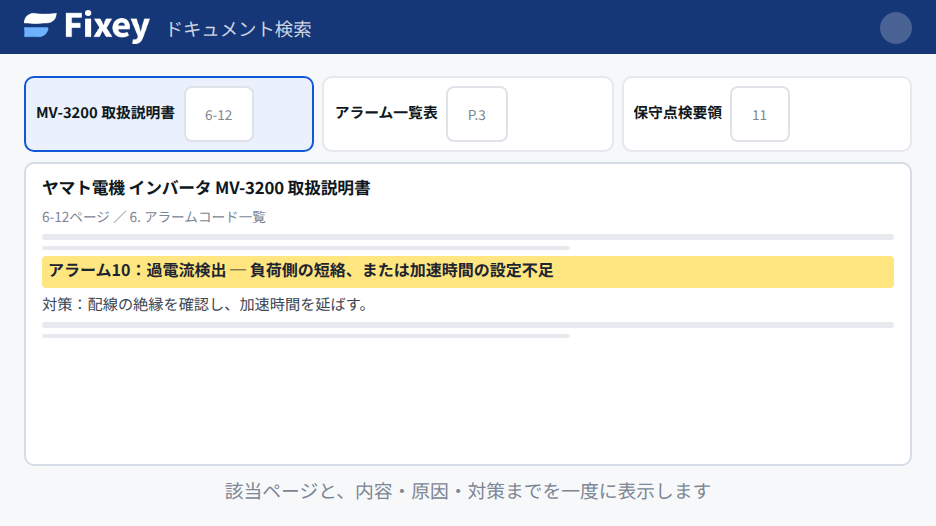
該当ページと内容が提示される
関連する文書が並び、選んだ文書の該当ページが開きます。「MV-3200 取扱説明書 6-12ページ / 6. アラームコード一覧」のように資料名とページまで特定され、アラームの内容・原因・対策を一度に確認できます。

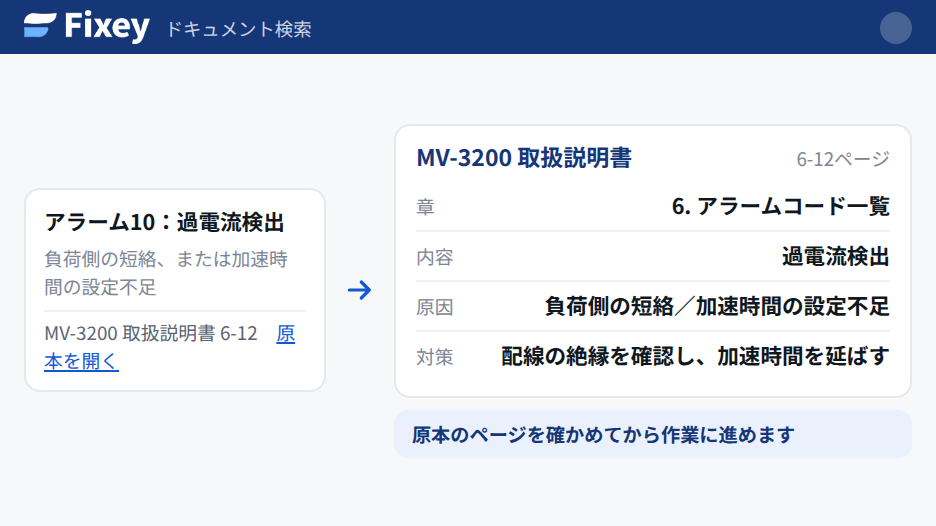
原本を確認して作業に進む
提示された参照元をそのまま開けます。該当箇所は黄色のハイライトで示されるので、ページの中で探し直す必要もありません。どの資料のどのページに基づく回答かを原本で確かめたうえで、作業に進めます。

機能の活用事例
どんな困りごとに、どう効くのか。
現場でよく挙がる課題ごとに、ドキュメント検索をどう使い、何がどこまで変わるのかをまとめています。近い課題からご覧ください。
マニュアル・資料が探せない
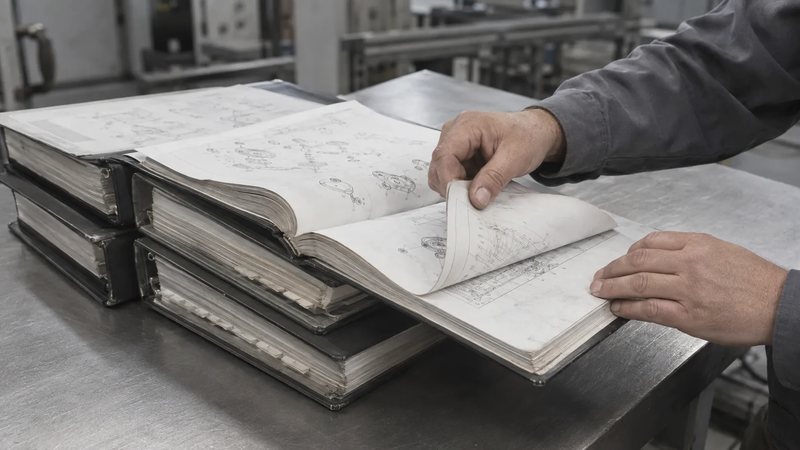
取説・図面・社内文書が棚とサーバーに分かれていて、探すだけで時間が過ぎていく。内容から横断して検索し、該当ページを直接開けるようになると、資料探しは作業の合間の一動作に変わります。
原因特定に時間がかかる
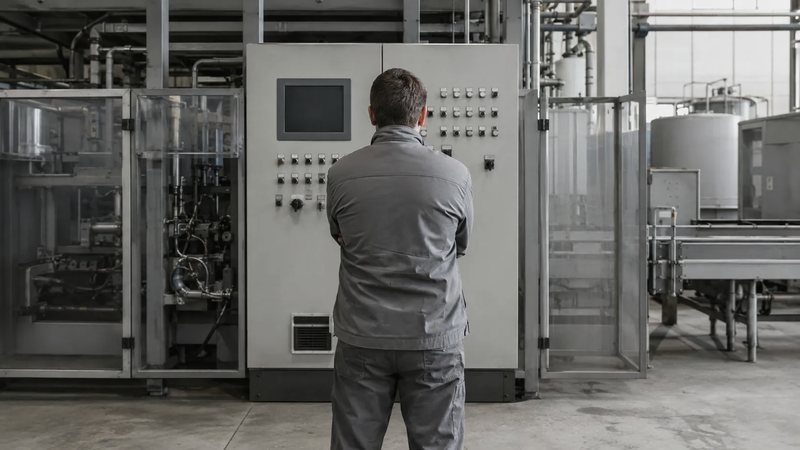
資料と過去の記録を別々に探しているあいだも、設備は止まったままです。両方をまとめて検索して手がかりを一度に集められると、原因の見当をつけるまでの初動が変わります。
若手が自力で初動対応できない
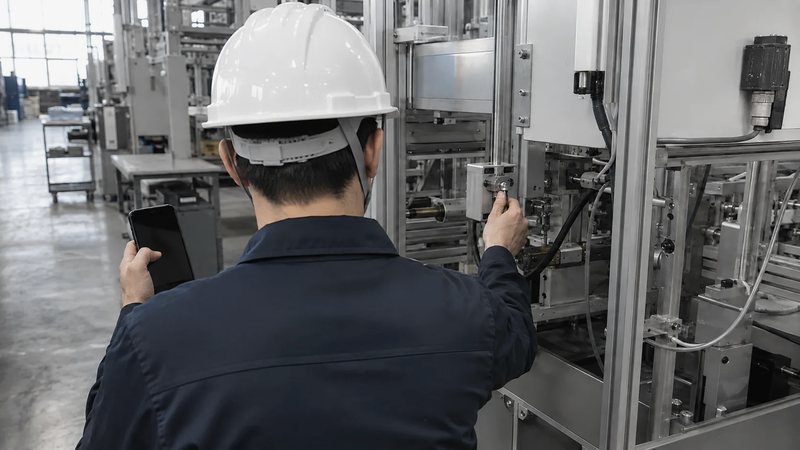
経験の浅いメンバーは、どの資料のどこを見ればよいかで最初に止まりがちです。知りたいことを言葉で聞けば必要な1ページに届くので、若手でも根拠を確かめながら動き出せます。
あわせて使われている機能
資料だけでなく、記録も手がかりにする。
ドキュメント検索は、過去の故障記録や設備の情報と組み合わせるほど効きます。資料・記録・設備の3つがつながると、探す起点が増えます。
よくある質問
ドキュメント検索について、よくいただくご質問。