

こんな課題はありませんか
-
課題01
同じ記録を
別の角度から見返せない
報告書は年々増えているのに、見返すのは1件ずつ開くときだけ。まとめて見る手段がなく、活かせない。
-
課題02
どの設備に手を入れるべきか
感覚で決めている
あの設備は手がかかるという実感はあっても、件数や原因の内訳で示せず、優先順位に根拠が出せない。
-
課題03
集計しようとすると
手作業の集計に時間がかかる
Excelに転記して数え直すところから始まり、本来やりたい分析まで手が回らないまま次の月が来る。
その課題は
「故障データ分析機能」が
解決します。
日々の対応で蓄積された故障の記録を、工場・ライン・設備・部位・原因の切り口でグラフにして確かめられます。どこで何が繰り返しているのか、どの設備から手を入れるべきかを、担当者の感覚ではなく記録の数で示せます。気になった数字は根拠になった記録の原文まで辿れるので、「なぜその設備なのか」を確かめたうえで判断できます。
-
01
切り口を変えて見られる
工場・ライン・設備・部位・原因。同じ記録の集まりを、見る角度を変えて確かめられます。工場全体の傾向から気になるラインへ絞り込む方向でも、目の前の設備から同じ部位のトラブルへ広げる方向でも構いません。切り口を替えるたびに表を作り直す必要はなく、その場で見え方だけが切り替わります。

-
02
グラフから、記録まで辿れる
グラフで件数の多い設備を選ぶと、その設備の記録が日付と原因つきで並びます。数字はあくまで入り口で、実際に何が起きていたかは元になった記録の原文で確かめられます。「多いのは分かっているが、中身までは追えていない」という状態から、数字と中身を行き来しながら決められる状態に変わります。

-
03
日々の記録が、そのまま材料になる
分析のために別の表を作ったり、月末にまとめて転記したりする必要はありません。AI故障報告書作成で残した日々の記録が、そのまま分析の材料になります。特別な準備なく始められて、記録が増えるほど見える範囲も広がっていきます。
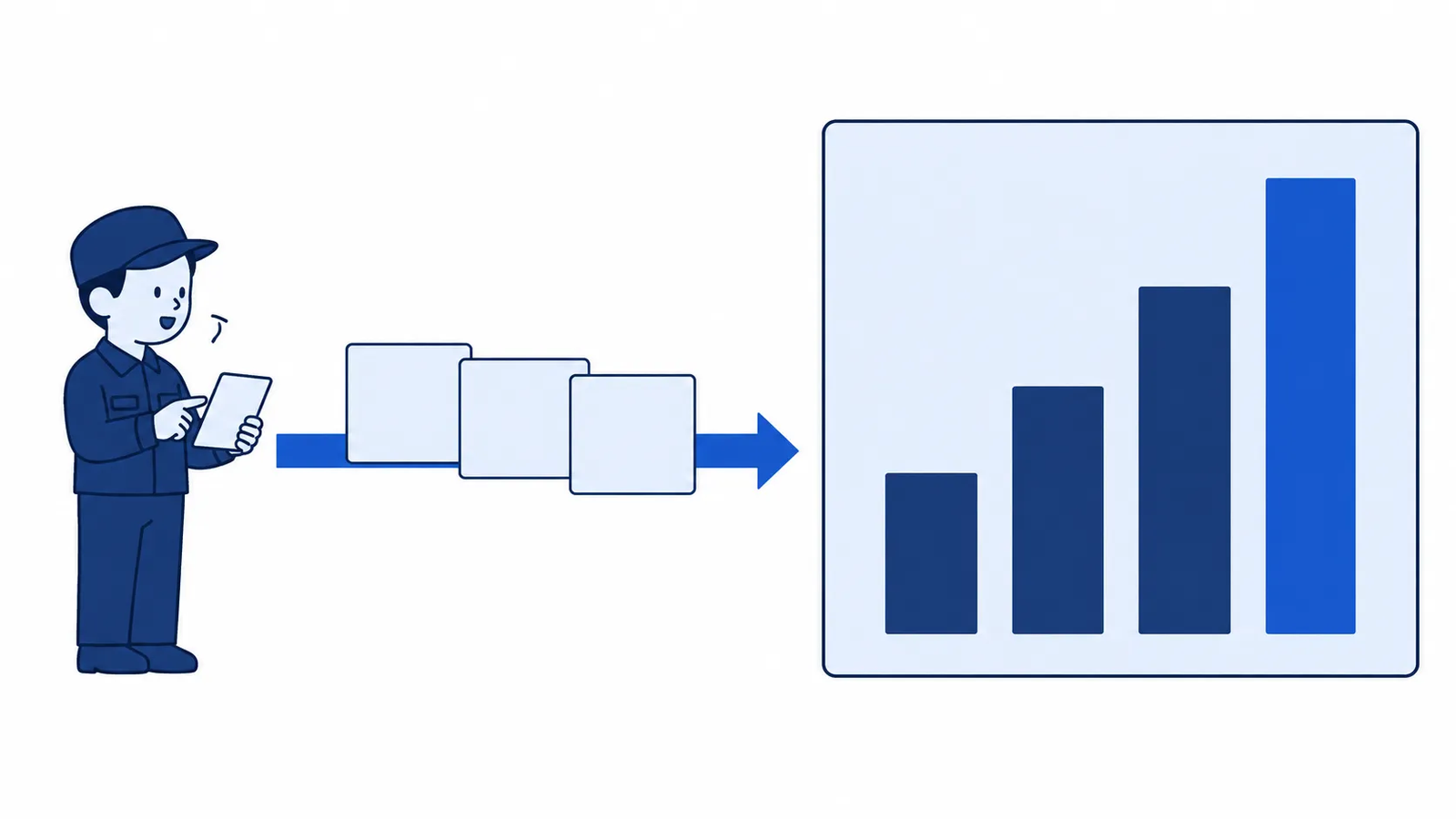
※ 画面は説明のためのイメージです。切り口や指標は、お使いの管理単位に合わせて設定します。
この機能の活用ステップ
絞って、見て、記録に戻る。
切り口を選ぶ、グラフで確かめる、元の記録を読む。この3ステップで、感覚ではなく記録にもとづいて判断できます。
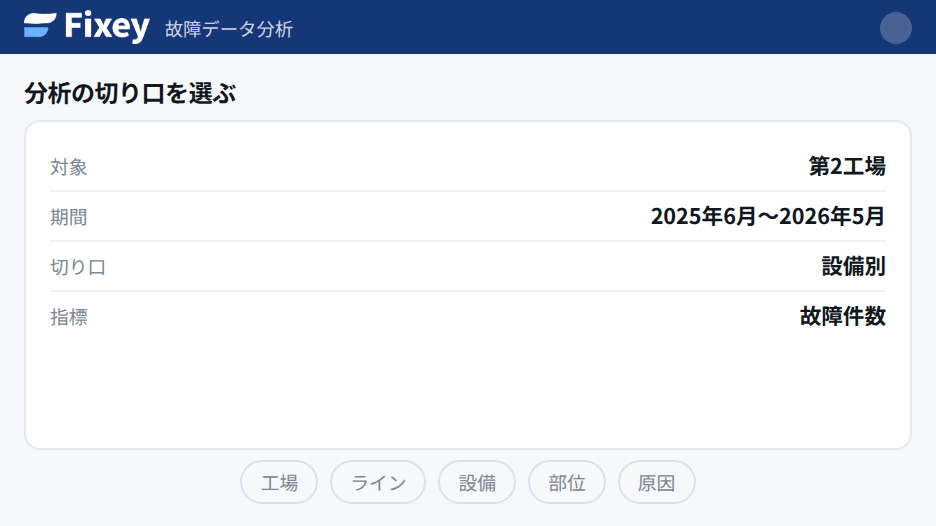
分析の切り口を選ぶ
このように見たい範囲と切り口を選ぶだけで、集計表を作る作業はありません。工場全体で傾向を見る、気になるラインだけに絞る、部位や原因で切り直す——現場の疑問に合わせて、その場で条件を変えられます。

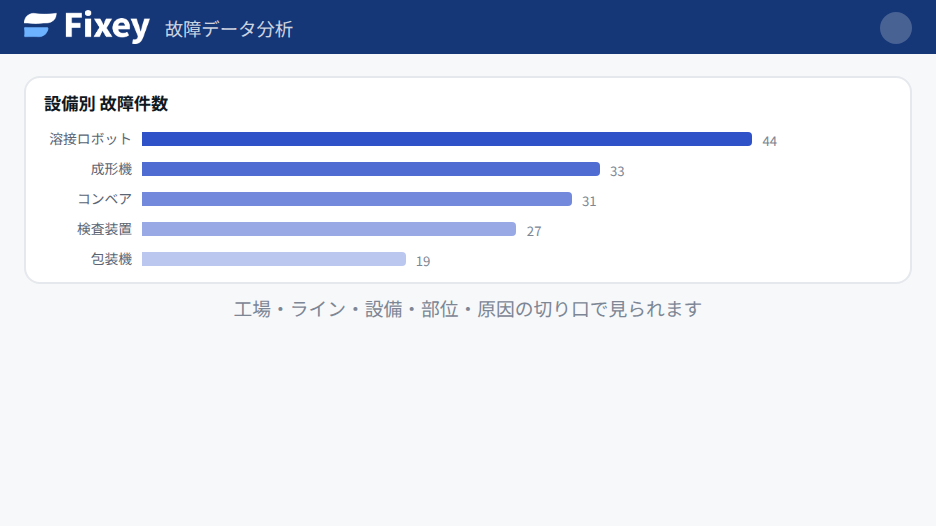
グラフで確かめる
選んだ条件がそのままグラフになります。設備別なら件数の多い順に設備が並び、どこに対応が集中しているかがひと目で分かります。月別の推移に切り替えれば、特定の時期に増えていないか、対策のあとに減ったかまで確かめられます。

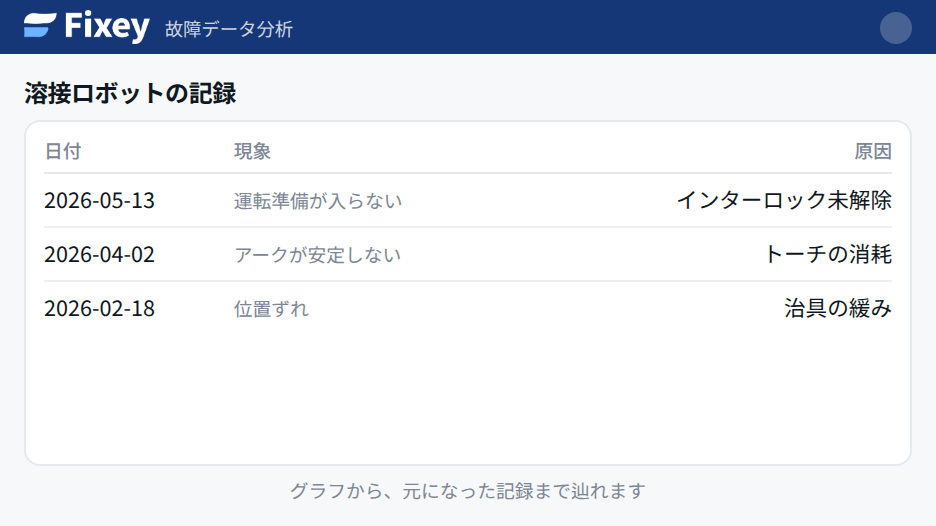
元になった記録を読む
グラフで気になった設備を選ぶと、「2026-05-13 / インターロック未解除」のように、日付・現象・原因つきの記録一覧に降りられます。数字の根拠を原文で確かめてから、点検の強化や部品交換といった次の手を決められます。

機能の活用事例
どんな困りごとに、どう効くのか。
現場でよく挙がる課題ごとに、故障データ分析をどう使い、何がどこまで変わるのかをまとめています。近い課題からご覧ください。


あわせて使われている機能
書くほどに、見える範囲が広がる。
故障データ分析は、記録の量と質で結果が変わります。記録する機能・計画に活かす機能とあわせて使うと、書いた記録が次の判断に回り始めます。
よくある質問
故障データ分析について、よくいただくご質問。